 calleograph
MFA Gate
Сотрудник подключает телефон в личном кабинете и подтверждает с него вход в рабочую сеть. На случай потери есть резервные коды.
Открыть на GitHub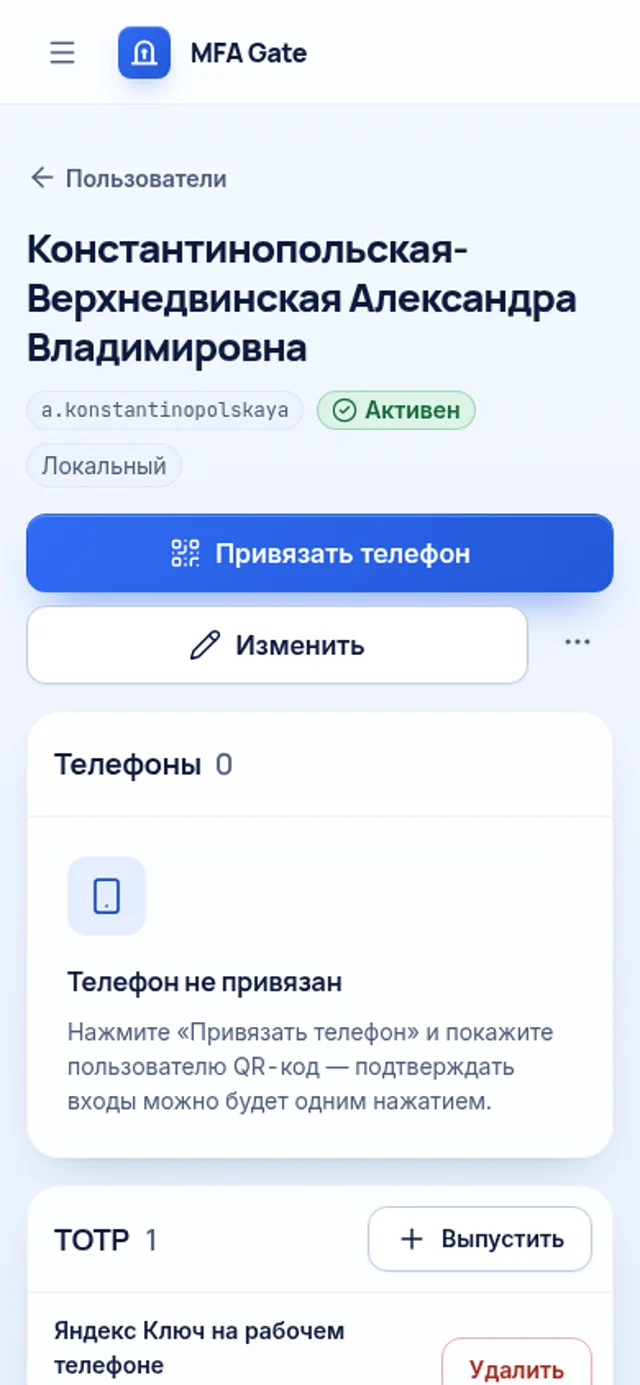
Вы сейчас входите в рабочую сеть?
На телефоне появляется запрос на вход. Если просто показать большую кнопку подтверждения, легко нажать её по привычке. Мне хотелось, чтобы на экране было достаточно подробностей для осмысленного ответа. Поэтому рядом видны название рабочего сервиса, учётная запись, время и IP-адрес, с которого пришёл запрос.
Только что открыли VPN на ноутбуке и узнали свой вход — можно подтвердить его отпечатком или PIN. Телефон завибрировал во время обеда, а ноутбук остался дома — запрос лучше отклонить и сообщить администратору.
Если уведомление не пришло
При первоначальной настройке сотрудник открывает личный кабинет и привязывает Android-телефон по одноразовому QR-коду. Ожидающий запрос можно увидеть прямо в приложении, даже если уведомление задержалось. Для этого телефону нужна связь с сервером.
В поездке бывает иначе. Ноутбук в интернете, а на телефоне нет сети. Если сотрудник заранее подключил одноразовые коды и рабочий сервис их принимает, приложение покажет шестизначный код без интернета. Он меняется каждые тридцать секунд, поэтому важно, чтобы часы телефона шли точно.
Как переехать на новый телефон
Ещё при первой настройке в кабинете можно получить резервные коды и сохранить их отдельно от аппарата. Если телефон потерялся, администратор отвяжет его. Сотрудник войдёт в кабинет с паролем и резервным кодом и добавит новое устройство. Когда коды тоже недоступны, администратор может разово разрешить повторную настройку. В обоих случаях сотрудник снова увидит свой телефон в списке подключённых устройств. Памятка для сотрудника.